Mostrando entradas con la etiqueta ANTES Y DESPUES. Mostrar todas las entradas

Celebrities, Revistas y Photoshop: El Antes y el Después

Una de las últimas polémicas que han salpicado al editor de imágenes Adobe Photoshop ha llegado desde Estados Unidos y ha tenido como principal protagonista a la prestigiosa revista de cultura, moda y política Vanity Fair. Concretamente nos estamos refiriendo al número especial del mes de enero de este recién comenzado 2018 donde se ha eliminado de su portada al actor James Franco y se han añadido algunas "extremidades extra” a Oprah Winfrey y Reese Witherspoon. Pero por si aún no sabes muy bien de que polémica te estamos hablando te pondremos en antecedentes primero.

Jennifer Lawrence Fiore Magazine Before and After Photoshop

La Hollywood Issue de Vanity Fair es todo un evento cada año. La revista reúne anualmente a los nombres más relevantes de la meca del cine para este número especial en donde se incluyen una portada y diferentes entrevistas con cada uno de ellos. Este año, doce han sido las celebridades protagonistas del número, pero inesperadamente ha quedado al descubierto que una decimotercera persona fue eliminada en el último momento. ¿Quién y por qué?

Se trata del actor James Franco, quien en las últimas semanas se ha convertido en el foco de atención en Hollywood debido a diversas acusaciones de acoso sexual por parte de varias compañeras de profesión. Tal y como informaba The Hollywood Reporter “el actor hizo la entrevista y formaba parte de la portada original”. Poco después de estas afirmaciones un portavoz de Vanity Fair reconocía públicamente que el actor había sido eliminado digitalmente de la misma. "Hemos tomado la decisión de no incluir a James Franco en la portada del especial Hollywood Issue después de conocer las acusaciones de mala conducta que existen contra él".

La imagen de portada a la que hace referencia el portavoz de la revista y que lleva por título "12 estrellas extraordinarias, un año trascendental" fue tomada por la prestigiosa fotógrafa Annie Leibovitz (galardonada en 2013 Premio Príncipe de Asturias de Comunicación y Humanidades) y en ella aparecen entre otros, actores y actrices de la talla de Tom Hanks, Nicole Kidman, Harrison Ford, Zendaya o Robert de Niro.

Vanity Fair Hollywood Issue 2018 Cover

Pero por si te parecía poco todo lo anterior la cosa no solo quedó ahí, y es que este especial de la revista también ha sido muy comentado en redes sociales por otros errores en los que sin duda Photoshop ha estado más que presente, como son las “supuestas” tres piernas de Reese Witherspoon o las tres manos de la periodista y presentadora Oprah Winfrey.
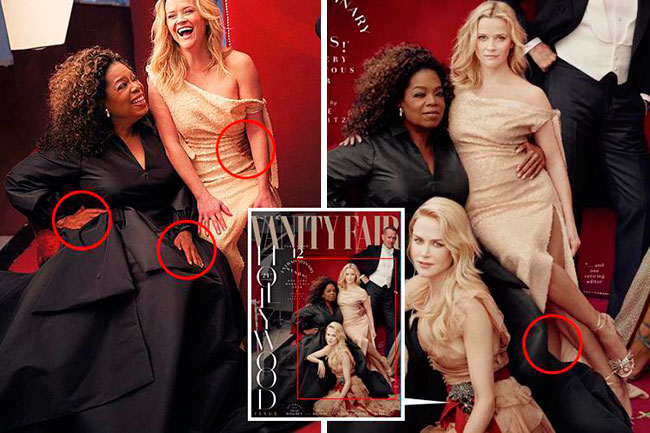
Vanity Fair Hollywood Issue 2018 Fails

Por todo ello y a raíz de esta reciente polémica surgida en torno a la revista Vanity Fair desde Saltaalavista Blog nos ha parecido una buena idea crear esta entrada para ti, presentándote una amplia recopilación de portadas de revista modificadas, en donde se nos muestran a celebrities photoshopeadas, (acompañadas de su correspondiente imagen original para que puedas comparar) las cuales en algunos de los casos poco o nada se parecen a la persona retratada en la fotografía original.

Además añadimos algunos de los comentarios hechos por las mismas protagonistas de estas fotografías donde dan rienda suelta a su enfado por el uso de estas técnicas de retoque tan habituales. (Caso de Emily Ratajkowski, Inma Cuesta y Lupita Nyong'o)

Keira Knightley Cosmopolitan Magazine Before and After

Lady Gaga Vogue Magazine Before and After

Audrina Patridge Bongo Magazine Before and After

Eva Mendes Cosmopolitan Magazine Before and After

Emily Ratajkowski Madame Figaro Magazine Before and After

“Todos somos singularmente bellos a nuestra manera. Todos tenemos inseguridades sobre las cosas que nos diferencian del ideal típico de belleza. Yo, como muchas de nosotras, intento cada día superar esas inseguridades. 

Por ello quedé realmente decepcionada, después de ver mis labios y mis pechos alterados con Photoshop para esta revista. Espero que la industria de la moda deje de intentar eliminar las cosas que nos hacen únicos y empiece a valorar cualquier tipo de belleza.” Emily Ratajkowski

Despina Vandi Nitro Magazine Before and After

Demi Moore W Magazine Before and After

Britney Spears Marie Claire Magazine Before and After

Kim Kardashian OK! Magazine Before and After

Jennifer Lawrence Fiore Magazine Before and After

Kate Middletone Women's Magazine Before and After

Avril Lavigne Cosmopolitan Magazine Before and After

Inma Cuesta Dominical El Periódico Before and After

“Verte y no reconocerte, descubrir que tu imagen está en manos de personas que tienen un sentido de la belleza absolutamente irreal.

Imagino que era necesario resaltar el azul cobalto del vestido, quitar algunos pliegues del mismo y subir los niveles de luz para hacer brillar más mi piel, pero no entiendo la necesidad de retocar mi cuerpo hasta dejarme casi en la mitad de lo que soy, alisar mi piel y alargar mi cuello hasta convertirme casi en una muñeca sin expresión. 

No es la primera vez que pasa, pero esto sobrepasa los límites de la realidad y me avergüenza.

La foto de la derecha fue sacada con mi móvil directamente del ordenador en la sesión de fotos, yo al completo, sin trampa ni cartón, Inma entera, la de al lado es una invención, es eso que se supone que debería ser... los "cánones" de belleza que "deberíamos" seguir, no me acompleja, no lo entiendo como una señal de lo que lo debería ser, sencillamente me indigna como mujer y me hace reflexionar muy seriamente hacía dónde vamos y reivindicar con fuerza la necesidad de decidir y defender lo que somos, lo que queremos ser independientemente de modas, estereotipos o cánones de belleza.” Inma Cuesta

Kourtney Kardashian OK! Magazine Before and After

Kate Perry Rolling Stone Magazine Before and After

Isabel Pantoja Revista ¡Hola! Before and After

Jennifer Aniston Bazar Magazine Before and After

Keira Knightley Cosmopolitan Magazine Before and After

Kim Kardashian Paper Magazine Before and After

Lupita Nyong'o Grazia Magazine Before and After

“Como ya he dejado claro en diversas ocasiones con cada fibra de mi ser, me enorgullece mi herencia natural y a pesar de haber crecido pensando que la piel clara y el cabello sedoso son los estándares de belleza, ahora sé que mi piel oscura y cabello rizado, también son hermosos. Salir en la portada de una revista es una oportunidad para mostrar a otras personas de color, con cabello rizado y particularmente a nuestros niños, que son bellos, tal como son. 

Estoy decepcionada porque la revista me invitó a estar en su portada y editó mi cabello para adaptarlo a su noción de un cabello bonito. Si me hubieran consultado, habría explicado que no puedo apoyar o condonar la omisión de lo que es mi herencia, con la intención de que apreciaran que hay un largo camino que recorrer, para combatir los prejuicios inconscientes, en contra de la complexión, estilo del cabello y textura de las mujeres de color.” Lupita Nyong'o

Faith Hill Redbook Magazine Before and After

Obviamente esta práctica tan habitual a día de hoy por revistas, marcas, etc. no es exclusiva a la hora de trabajar con mujeres, muchos son los hombres también retocados en pos de estos mismos “cánones de belleza”. 

Justin Bieber Calvin Klein Publicity Before and After

Adam Levine Vogue Magazine Before and After

Por último, te dejamos a continuación con un vídeo perfecto para concluir con esta entrada en donde se muestra cómo una modelo se convierte en una mujer completamente diferente gracias a un poco de maquillaje, algunas extensiones de cabello, laca y mucho, mucho Photoshop. Échale un vistazo al vídeo y suscríbete a nuestro canal en YouTube si es que aún no lo has hecho. ¿A qué estás esperando?


Quizás También te Interese:
- "NO CONCIBO UNA FOTO SIN PHOTOSHOP" RUVEN AFANADOR
- LA HISTORIA DE ADOBE ILLUSTRATOR – DOCUMENTAL SUBTITULADO ESPAÑOL
- 25 PORTADAS DE DISCOS INSPIRADAS EN OBRAS DE ARTE
- 40 CREATIVOS Y CONTROVERTIDOS ANUNCIOS DE PLAYSTATION
- EL ANTES Y DESPUÉS EN PUBLICIDAD BY ASHOT GEVORKYAN

Aristóteles La Virtud del Término Medio

“No olvides compartir esta entrada a través de tus redes sociales si te ha resultado de interés, gracias.”
Share:

Tutorial de Photoshop: Transformar una Fotografía de Verano a Invierno

En esta nueva entrada que hoy te presentamos queremos mostrarte paso a paso una técnica a través de la cual conseguirás transformar tus  fotografías e imágenes veraniegas o primaverales en frios y nevados paisajes invernales. Se trata de un sencillo tutorial con el cual conseguirás unas transformaciones verdaderamente asombrosas. Ponte manos a la obra ya con él y recuerda que ante cualquier duda que pueda surgirte siempre puedes dejar un comentario al final de esta entrada, el cual trataremos de contestar a la mayor brevedad posible.

RESULTADO FINAL

Tutorial Transformar Paisaje de Verano a Invierno con Photoshop GIF

Tutorial Transformar Paisaje de Verano a Invierno con Photoshop Imagen Final

RECURSOS
Imagen Paisaje DESCARGAR

TUTORIAL

PASO 1
Abre en tu Adobe Photoshop la imagen "Paisaje" suministrada dentro de la sección de recursos de este tutorial.

Tutorial Transformar Paisaje de Verano a Invierno con Photoshop Imagen 01

PASO 2
Ve a la paleta de Canales, selecciona el canal Verde y haz clic sobre el icono de Cargar canal como selección.

Tutorial Transformar Paisaje de Verano a Invierno con Photoshop Imagen 02

PASO 3
Ve ahora hasta el menú Selección/Invertir para invertir la selección.

Tutorial Transformar Paisaje de Verano a Invierno con Photoshop Imagen 03

PASO 4
Regresa a la paleta de Capas y haz clic sobre el icono Crear una capa nueva.

Tutorial Transformar Paisaje de Verano a Invierno con Photoshop Imagen 04

PASO 5
Ve ahora hasta Edición/Rellenar y en la sección de Contenido/Usar selecciona el color Negro, clic a continuación en Ok y seguidamente Control+D para deseleccionar.

Tutorial Transformar Paisaje de Verano a Invierno con Photoshop Imagen 05

Tutorial Transformar Paisaje de Verano a Invierno con Photoshop Imagen 06

PASO 6
Selecciona ahora la capa "Fondo" y clic sobre el icono Crear una nueva capa. A continuación con la herramienta Bote de pintura seleccionada rellena la nueva capa creada de color Blanco.

Tutorial Transformar Paisaje de Verano a Invierno con Photoshop Imagen 07

PASO 7
Seguidamente clic derecho sobre la "Capa 1" y selecciona la opción Combinar hacia abajo con "Capa 2". Renombra esta nueva capa como "Monocromo".

Tutorial Transformar Paisaje de Verano a Invierno con Photoshop Imagen 08

PASO 8
Duplica la capa "Monocromo". Renombrala como "Resplandor". Pulsa la tecla D para colocar los colores frontal y fondo por defecto (negro y blanco) en la paleta de colores. 

A continuación dirígete hasta el menú Filtro/Distorsionar/Resplandor Difuso y aplica los siguientes valores:
Granulado 7
Cantidad de resplandor 3
Cantidad de claridad 11

Tutorial Transformar Paisaje de Verano a Invierno con Photoshop Imagen 09

Tutorial Transformar Paisaje de Verano a Invierno con Photoshop Imagen 10

PASO 9
Cambia el Modo de fusión de la capa "Resplandor" a Trama.

Tutorial Transformar Paisaje de Verano a Invierno con Photoshop Imagen 11

PASO 10
Selecciona la capa "Fondo" y duplicala para a continuación arrastrarla encima de todas las demás capas. Cambia su Modo de fusión a Luz suave y aplica una Opacidad del 40%.

Tutorial Transformar Paisaje de Verano a Invierno con Photoshop Imagen 12

Tutorial Transformar Paisaje de Verano a Invierno con Photoshop Imagen 13

PASO 11
Crea una nueva capa por encima del resto de capas y rellénala de color Negro con la herramienta Bote de pintura. Seguidamente ve a Filtro/Ruido/Añadir ruido y aplica los siguientes valores:
100%
Gaussiano
Monocromo

Tutorial Transformar Paisaje de Verano a Invierno con Photoshop Imagen 14

PASO 12
Ve ahora hasta Filtro/Desenfocar/Desenfoque Gaussiano y aplica a la capa un Radio de 1 px.

Tutorial Transformar Paisaje de Verano a Invierno con Photoshop Imagen 15

PASO 13
Seguidamente ve hasta el menú Imagen/Ajustes/Niveles y aplica valores de 140 y 142 tal y como se muestra en la imagen: 

Tutorial Transformar Paisaje de Verano a Invierno con Photoshop Imagen 16

PASO 14
Ve ahora a Filtro/Desenfocar/Desenfoque gaussiano y aplica un Radio de 0,5 px.

Tutorial Transformar Paisaje de Verano a Invierno con Photoshop Imagen 17

PASO 15
Cambia el Modo de fusión de la capa a Trama.

Tutorial Transformar Paisaje de Verano a Invierno con Photoshop Imagen 18

PASO 16
Control+J para duplicar la capa. Ve ahora hasta Edición/Transformar/Rotar 180º y baja la Opacidad de esta nueva capa al 50%.

Tutorial Transformar Paisaje de Verano a Invierno con Photoshop Imagen 19

RESULTADO FINAL

Tutorial Transformar Paisaje de Verano a Invierno con Photoshop Imagen Final


Más Tutoriales en Español:

“No olvides compartir esta entrada a través de tus redes sociales si te ha resultado de interés, gracias”

Share:

Tutorial de Photoshop: Efecto de Iluminación en Fotografía B/N

¿Qué tal va la semana? ¿Te tomaste unos días de vacaciones por Semana Santa o por el contrario estás trabajando aún más si cabe? ¿Con ganas de photoshopear un rato? Si es así creo que tengo buenas noticias para ti porque en el día de hoy queremos presentarte desde Saltaalavista Blog la traducción al español de un fantástico Tutorial de Photoshop publicado por Bunty Pundir para PSDStack donde aprenderás como aplicar un vistoso Efecto de Iluminación en Imágenes y Fotografías en Blanco y Negro de una forma sencilla a través de tan solo unos cuantos ajustes y un poco de color.

ANTES Y DESPUÉS

Tutorial-de-Photoshop-Efecto-de-Iluminacion-en-Imagen-Blanco-y-Negro-Antes-y-Despues-by-Saltaalavista-Blog

RECURSOS
- Imagen en B/N by MORGUEFILE

TUTORIAL

PASO 1
Una vez descargada y abierta en tu Adobe Photoshop la imagen suministrada desde la sección de Recursos de este tutorial teclea Mayús+Ctrl+U para desaturarla con el fin de eliminar cualquier tipo de información de color que pudiera contener la imagen.

Tutorial-de-Photoshop-Efecto-de-Iluminacion-en-Imagen-Blanco-y-Negro-01-by-Saltaalavista-Blog

PASO 2
Una vez desaturada ve a Ventana/Ajustes con el objeto de tener visible dentro de la interfaz del programa el panel de Ajustes de Capa el cual que deberás utilizar en varias ocasiones a lo largo de este tutorial.

Tutorial-de-Photoshop-Efecto-de-Iluminacion-en-Imagen-Blanco-y-Negro-02-by-Saltaalavista-Blog

Con el panel de Ajustes ya abierto clic sobre el ajuste Filtro de Fotografía. Aplica el Filtro Caliente (85) con una Opacidad del 42% para comenzar a dar ya un poco de iluminación de base a la imagen.

Tutorial-de-Photoshop-Efecto-de-Iluminacion-en-Imagen-Blanco-y-Negro-03-by-Saltaalavista-Blog

Tutorial-de-Photoshop-Efecto-de-Iluminacion-en-Imagen-Blanco-y-Negro-04-by-Saltaalavista-Blog

PASO 3
Clic ahora en el ajuste de Tono/Saturación. Con la opción Colorear activa aplica a la imagen un Tono 36 con una Saturación de 47.

Tutorial-de-Photoshop-Efecto-de-Iluminacion-en-Imagen-Blanco-y-Negro-05-by-Saltaalavista-Blog

Tutorial-de-Photoshop-Efecto-de-Iluminacion-en-Imagen-Blanco-y-Negro-06-by-Saltaalavista-Blog

PASO 4
Crea ahora un ajuste de Corrección Selectiva para la imagen. Con los Colores Amarillos seleccionados sustituye los valores iniciales de 0% por -100% en el color Cian, -12% en el Magenta y por último +50% en el Amarillo.

Tutorial-de-Photoshop-Efecto-de-Iluminacion-en-Imagen-Blanco-y-Negro-07-by-Saltaalavista-Blog

Tutorial-de-Photoshop-Efecto-de-Iluminacion-en-Imagen-Blanco-y-Negro-08-by-Saltaalavista-Blog

PASO 5
Debido al ajuste anterior la iluminación de toda la imagen se ha “unificado” haciendo del efecto algo irreal. Para corregir tal error deberás desaturar en este paso parte de la imagen conservando el color/iluminación existente en el espacio que gira en torno a las farolas y a la parte de la fachada más cercana a ellas.

Para hacer esto crea un nuevo ajuste de Tono/Saturación con una Saturación de -30. A su vez selecciona (con la herramienta de selección con la que te sientas más cómodo trabajando) con un Radio de Desvanecimiento de 50 pixeles el espacio comentado anteriormente tal y como se muestra en las imágenes que acompañan este paso para de este modo y a través de la Máscara de Capa del ajuste aplicar éste tan solo en la parte de la imagen que nos interesa.

VISTA DEL AJUSTE

Tutorial-de-Photoshop-Efecto-de-Iluminacion-en-Imagen-Blanco-y-Negro-09-by-Saltaalavista-Blog

VISTA DE LA SELECCIÓN CON UN RADIO DE DESVANECIMIENTO DE 50 PÍXELES
Para aplicar a una selección un Radio de Desvanecimiento ve a Selección/Modificar/Desvanecer

Tutorial-de-Photoshop-Efecto-de-Iluminacion-en-Imagen-Blanco-y-Negro-10-by-Saltaalavista-Blog

VISTA AMPLIADA DE LA MINIATURA DE LA MÁSCARA DE CAPA

Tutorial-de-Photoshop-Efecto-de-Iluminacion-en-Imagen-Blanco-y-Negro-11-by-Saltaalavista-Blog

VISTA DEL RESULTADO OBTENIDO

Tutorial-de-Photoshop-Efecto-de-Iluminacion-en-Imagen-Blanco-y-Negro-12-by-Saltaalavista-Blog

PASO 6
Crea una nueva capa a través del icono “Crear una Capa Nueva” que se encuentra en la parte inferior de tu panel de Capas. Cambia el Modo de Fusión de esta nueva capa por el de Sobreexponer Color, seguidamente configura en tu paleta de colores #704e1e como color frontal y selecciona por último un Pincel (B) con un 0% de Dureza.

Pinta sobre cada una de las farolas un único punto de luz con el pincel seleccionado variando su tamaño en función del tamaño de cada una de las farolas y de las ventanas que se indican en la imagen mostrada a continuación.

Tutorial-de-Photoshop-Efecto-de-Iluminacion-en-Imagen-Blanco-y-Negro-13-by-Saltaalavista-Blog

Tutorial-de-Photoshop-Efecto-de-Iluminacion-en-Imagen-Blanco-y-Negro-14-by-Saltaalavista-Blog

PASO 7
Crea una nueva capa tal y como hiciste en el paso anterior. Aumenta el tamaño del pincel de forma considerable (entre 450/550 píxeles por ejemplo) y reduciendo sus valores de Opacidad y Flujo al 50% pinta sobre la zona central de la imagen tal y como se muestra con el fin de potenciar y mejorar el aspecto general de las luces sobre fachada, acera, adoquines, etc.

Tutorial-de-Photoshop-Efecto-de-Iluminacion-en-Imagen-Blanco-y-Negro-15-by-Saltaalavista-Blog

Cambia ahora el Modo de Fusión de la capa a Sobreexponer Color y reduce su Opacidad hasta el 50%.

Tutorial-de-Photoshop-Efecto-de-Iluminacion-en-Imagen-Blanco-y-Negro-16-by-Saltaalavista-Blog

PASO 8
Crea una nueva capa tal y como hiciste en los dos pasos anteriores y cambia el color frontal de tu paleta de colores por #07242e. Sin cambiar el tamaño del pincel pinta por los laterales y parte inferior de la imagen. Seguidamente aplica como Modo de Fusión de la capa Sobreexponer Color. 

Tutorial-de-Photoshop-Efecto-de-Iluminacion-en-Imagen-Blanco-y-Negro-17-by-Saltaalavista-Blog

Tutorial-de-Photoshop-Efecto-de-Iluminacion-en-Imagen-Blanco-y-Negro-18-by-Saltaalavista-Blog

PASO 9
Crea ahora un nuevo ajuste de Curvas con el fin de bajar el brillo e intensidad de las zonas más sombrías de la imagen. Para ello baja el nodo de salida de la curva hasta un valor de entre 140/150. Para aplicar este ajuste solo en la parte que nos interesa de la imagen realiza una selección para la máscara del ajuste tal y como ya hiciste en el PASO 5.

VISTA DEL AJUSTE

Tutorial-de-Photoshop-Efecto-de-Iluminacion-en-Imagen-Blanco-y-Negro-19-by-Saltaalavista-Blog

VISTA DE LA SELECCIÓN CON UN RADIO DE DESVANECIMIENTO DE 50 PÍXELES
Para aplicar a una selección un Radio de Desvanecimiento ve a Selección/Modificar/Desvanecer

Tutorial-de-Photoshop-Efecto-de-Iluminacion-en-Imagen-Blanco-y-Negro-20-by-Saltaalavista-Blog

VISTA AMPLIADA DE LA MINIATURA DE LA MÁSCARA DE CAPA 

Tutorial-de-Photoshop-Efecto-de-Iluminacion-en-Imagen-Blanco-y-Negro-21-by-Saltaalavista-Blog

VISTA DEL RESULTADO OBTENIDO

Tutorial-de-Photoshop-Efecto-de-Iluminacion-en-Imagen-Blanco-y-Negro-22-by-Saltaalavista-Blog

PASO 10
Como último paso aplica un ajuste de Consulta de Colores. En el menú despegable de la primera de la consultas Archivo3DLUT selecciona la opción de color Crisp_Winter.look reduciendo la Opacidad del ajuste hasta el 60%.

Tutorial-de-Photoshop-Efecto-de-Iluminacion-en-Imagen-Blanco-y-Negro-23-by-Saltaalavista-Blog

RESULTADO FINAL

Tutorial-de-Photoshop-Efecto-de-Iluminacion-en-Imagen-Blanco-y-Negro-24-by-Saltaalavista-Blog


“No te olvides de compartir esta entrada a través de tus redes sociales si te ha resultado de interés, gracias.”

Más Tutoriales en español:
- TUTORIAL DE PHOTOSHOP + PSD: EFECTO ACUARELA
- TUTORIAL DE PHOTOSHOP: TIGRE DE PIEDRA EN LLAMAS
- TUTORIAL DE PHOTOSHOP: DOSSIER ARK SURVIVAL EVOLVED
- MINI-TUTORIAL: EXTRAER PELO CON PHOTOSHOP
- TUTORIAL DE PHOTOSHOP: EFECTO DE TEXTO CRISTAL

Share:

Popular Coupons

Translate

Etiquetas

Recent Posts

Unordered List

  • Lorem ipsum dolor sit amet, consectetuer adipiscing elit.
  • Aliquam tincidunt mauris eu risus.
  • Vestibulum auctor dapibus neque.

Pages

Theme Support

Need our help to upload or customize this blogger template? Contact me with details about the theme customization you need.