Mostrando entradas con la etiqueta RETRATOS. Mostrar todas las entradas

5 Libros de la Colección “500 Poses para Fotografía de…”

Sin duda es esta una entrada especialmente dedicada a todo aquel apasionado de la fotografía de retrato, ya sea de manera aficionada o profesional, en la que desde Saltaalavista Blog te ofrecemos la posibilidad de descargar de forma completamente gratuita 5 de los libros pertenecientes a la colección 500 Poses for Photographing… publicados por la reconocida fotógrafa y escritora Michelle Perkins. 

Los libros, los cuales podrás descargar a través de los enlaces que encontrarás al final de esta entrada de forma individual o bien si lo deseas conjuntamente, se componen de 500 fotografías cada uno tomadas por diferentes fotógrafos profesionales y suponen una excelente fuente de inspiración a la hora de realizar todo tipo de retratos (de novias, de grupo, de mujeres, de hombres, de niños y bebés).

Descargar Gratis 5 Libros PDF 500 Poses for Photographing by Michelle Perkins

Cabe mencionar que los libros nunca han sido publicados en español y por ello te los presentamos aquí en su versión original, es decir, en inglés. Y aunque el gran valor e importancia de estos libros se encuentra en las imágenes que contienen en su interior bien es cierto que cuentan con algunos textos en inglés (pequeños párrafos en un inglés sencillo y fácil de traducir para alguien con un nivel medio de conocimiento del idioma) donde se ofrecen consejos e información al lector. Por estos motivos y a pesar de que dentro de la Biblioteca Virtual de Saltaalavista Blog tan solo incluimos libros en español nos ha parecido que en esta ocasión debíamos hacer una excepción dado que a nuestro entender el valor visual de los mismos supera con creces el hándicap del idioma en el que están presentados.

500 Poses for Photographing Brides
500 Poses para Fotografía de Novias

Descargar Gratis Libro PDF 500 Poses for Photographing Brides by Michelle Perkins

DATOS DE LA DESCARGA
Formato PDF | Idioma Inglés | Nº de Páginas 129
Servidor MEGA | Tamaño 16,5 Mb

500 Poses for Photographing Group Portraits
500 Poses para Fotografía de Retratos de Grupo

Descargar Gratis Libro PDF 500 Poses for Photographing Group Portraits by Michelle Perkins

DATOS DE LA DESCARGA
Formato PDF | Idioma Inglés | Nº de Páginas 129
Servidor MEGA | Tamaño 47,9 Mb

500 Poses for Photographing Women
500 Poses para Fotografía de Mujeres

Descargar Gratis Libro PDF 500 Poses for Photographing Women by Michelle Perkins

DATOS DE LA DESCARGA
Formato PDF | Idioma Inglés | Nº de Páginas 129
Servidor MEGA | Tamaño 19,3 Mb

500 Poses for Photographing Men
500 Poses para Fotografía de Hombres

Descargar Gratis Libro PDF 500 Poses for Photographing Men by Michelle Perkins

DATOS DE LA DESCARGA
Formato PDF | Idioma Inglés | Nº de Páginas 529
Servidor MEGA | Tamaño 22,1 Mb

500 Poses for Photographing Infants and Toddlers
500 Poses para Fotografía de Bebés y Niños Pequeños

Descargar Gratis Libro PDF 500 Poses for Photographing Infants and Toddlers by Michelle Perkins

DATOS DE LA DESCARGA
Formato PDF | Idioma Inglés | Nº de Páginas 128
Servidor MEGA | Tamaño 36,3 Mb

Colección de 5 Libros “500 Poses for Photographing…”

Descargar Gratis Libros PDF 500 Poses for Photographing by Michelle Perkins

DATOS DE LA DESCARGA
Formato PDF | Idioma Inglés | Nº de Páginas 129 + 129 + 129 + 529 + 128
Servidor MEGA | Tamaño 142 Mb

Otros Libros de Fotografía para Descargar Gratis:
DICCIONARIO DE FOTÓGRAFOS ESPAÑOLES DEL SIGLO XIX AL XXI
10 CURSOS GRATIS DE FOTOGRAFÍA EN PDF
30 LIBROS PDF EN ESPAÑOL SOBRE FOTOGRAFÍA
LIBRO 100 EJERCICIOS DE FOTOGRAFÍA EN PDF
HISTORIA GRÁFICA DEL SIGLO XX (8 VOLÚMENES PDF)

“No olvides compartir esta entrada a través de tus redes sociales si te ha resultado de interés, gracias”

Share:

TOP 10 Tutoriales de Photoshop en Español

Ahora que se acercan las vacaciones (para algun@s) y que mas de un@ seguro dispondrá de muuuuucho tiempo libre en este mes de agosto nos ha parecido una buena idea hacer una recopilación con el Top 10 de Tutoriales de Photoshop más visitados desde el nacimiento de este blog hace ya más de 3 años y medio ( uff cómo pasa el tiempo…). 

Los 10 Mejores Tutoriales de Photoshop en Español by Saltaalavista-Blog

Posiblemente más de uno de los tutoriales contenidos dentro de este Top ya te sonarán o incluso puede que ya lo realizases en su momento, sin embargo seguro encontrarás dentro de esta selección alguno que por haber sido publicado hace mucho tiempo, porque simplemente aquella entrada se te pasó por alto (para que algo así no te suceda de nuevo no estaría de más que te suscribas al blog desde la caja de suscripción que se encuentra al final de la entrada, no te parece?) o por falta de tiempo en su momento no llegaste a conocer o completar.

Así que ya lo sabes, estas vacaciones Photoshop en vena para no llegar demasiado desengrasad@s a septiembre, un mes que se avecina con muchas sorpresas y con algunas noticias que ya estamos deseando poder contarte!!!

Aprender es como remar contra corriente: en cuanto se deja, se retrocede.

TOP 10 Efecto de Texto Terrorífico

TOP 10 Los Mejores Tutoriales de Photoshop en Español by Saltaalavista Blog

TOP 10 Efecto de Texto Terrorífico

TOP 9 Convertir una Persona en Agua

TOP 10 Los Mejores Tutoriales de Photoshop en Español by Saltaalavista Blog

TOP 9 Convertir una Persona en Agua

TOP 8 Wallpaper de Fútbol con Capas de Ajuste

TOP 10 Los Mejores Tutoriales de Photoshop en Español by Saltaalavista Blog

TOP 8 Wallpaper de Fútbol con Capas de Ajuste

Si quieres trabajadores creativos, dales tiempo suficiente para jugar.

TOP 7 Vistiendo a la Mujer Desnuda

TOP 10 Los Mejores Tutoriales de Photoshop en Español by Saltaalavista Blog

TOP 7 Vistiendo a la Mujer Desnuda

TOP 6 Colorear Fotos en Blanco y Negro

TOP 10 Los Mejores Tutoriales de Photoshop en Español by Saltaalavista Blog

TOP 6 Colorear Fotos en Blanco y Negro

TOP 5 Efecto Acuarela + PSD Incluido 

TOP 10 Los Mejores Tutoriales de Photoshop en Español by Saltaalavista Blog

TOP 5 Efecto Acuarela + PSD Incluido

TOP 4 Efecto Pop-Art + PSD Incluido

TOP 10 Los Mejores Tutoriales de Photoshop en Español by Saltaalavista Blog

TOP 4 Efecto Pop-Art + PSD Incluido

Cuanto mayor es la isla del conocimiento, más grandes son las riberas del asombro.

TOP 3 Portada para Facebook + PSD Incluido

TOP 10 Los Mejores Tutoriales de Photoshop en Español by Saltaalavista Blog

TOP 3 Portada para Facebook + PSD Incluido

TOP 2 Efecto para Retratos

TOP 10 Los Mejores Tutoriales de Photoshop en Español by Saltaalavista Blog

TOP 2 Efecto para Retratos

TOP 1 Autorretratos Estilo Sketch

TOP 10 Los Mejores Tutoriales de Photoshop en Español by Saltaalavista Blog

TOP 1 Autorretratos Estilo Sketch

Dime y lo olvido, enséñame y lo recuerdo, involúcrame y lo aprendo.


“No te olvides de compartir esta entrada a través de tus redes sociales si te ha resultado de interés, gracias”

Share:

Tutorial de Photoshop: Efecto Glamour para Retratos

Nuevo Tutorial de Photoshop en español el que te presentamos en esta ocasión a través del cual podrás aprender a realizar en apenas unos pocos pasos y de una manera sencilla este efecto tan demandado a la hora de trabajar con retratos y con el que conseguirás darle a tus imágenes ese aspecto tan profesional y glamouroso que a menudo ves en revistas, publicidad, etc. y que tienen a algunas de las más cotizadas modelos, cantantes o actrices como protagonistas.

RESULTADO FINAL

Tutorial-de-Photoshop-Efecto-Glamour-para-Retratos-Antes-y-Despues-by-Saltaalavista-Blog

RECURSOS
- Imagen Vanessa Paradis

TUTORIAL

PASO 1
Abre la imagen suministrada “Vanessa Paradis.jpg” con Adobe Photoshop. Seguidamente ve a Capa/Nueva capa de relleno/Color uniforme y aplicando un Modo Exclusión con una Opacidad del 65% rellena la capa creada con el color #2f253b.

Tutorial-de-Photoshop-Efecto-Glamour-para-Retratos-Imagen-02-by-Saltaalavista-Blog

Tutorial-de-Photoshop-Efecto-Glamour-para-Retratos-Imagen-03-by-Saltaalavista-Blog

Tutorial-de-Photoshop-Efecto-Glamour-para-Retratos-Imagen-04-by-Saltaalavista-Blog

PASO 2
A continuación ve a Capa/Nueva capa de ajuste/Curvas y aplica los siguientes valores en los diferentes canales.

Para el canal Rojo: 
Entrada 124
Salida 142

Para el canal Verde:
Entrada 110
Salida 122

Para el canal Azul:
Entrada 109
Salida 98

Tutorial-de-Photoshop-Efecto-Glamour-para-Retratos-Imagen-05-by-Saltaalavista-Blog

Tutorial-de-Photoshop-Efecto-Glamour-para-Retratos-Imagen-06-by-Saltaalavista-Blog

Tutorial-de-Photoshop-Efecto-Glamour-para-Retratos-Imagen-07-by-Saltaalavista-Blog

De tal modo que tras aplicar los diferentes valores de entrada y salida sobre cada uno de los canales tu imagen se vea tal y como se muestra a continuación.

Tutorial-de-Photoshop-Efecto-Glamour-para-Retratos-Imagen-08-by-Saltaalavista-Blog

PASO 3
A continuación crea un nuevo ajuste de Niveles. Para ello ve a Capa/Nueva capa de ajuste/Niveles y desliza el nodo de las iluminaciones hasta un valor de 232.

Tutorial-de-Photoshop-Efecto-Glamour-para-Retratos-Imagen-09-by-Saltaalavista-Blog

Tutorial-de-Photoshop-Efecto-Glamour-para-Retratos-Imagen-10-by-Saltaalavista-Blog

Tutorial-de-Photoshop-Efecto-Glamour-para-Retratos-Imagen-11-by-Saltaalavista-Blog

PASO 4
Crea una nueva capa de ajuste de Intensidad. Para ello Capa/Nueva capa de ajuste/Intensidad y baja los valores de la Intensidad hasta -52 y de Saturación a -9.

Tutorial-de-Photoshop-Efecto-Glamour-para-Retratos-Imagen-12-by-Saltaalavista-Blog

Tutorial-de-Photoshop-Efecto-Glamour-para-Retratos-Imagen-13-by-Saltaalavista-Blog

Tutorial-de-Photoshop-Efecto-Glamour-para-Retratos-Imagen-14-by-Saltaalavista-Blog

PASO 5
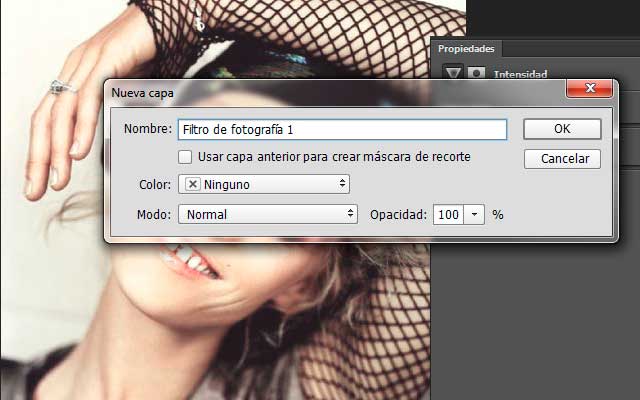
Aplica ya el último de los ajustes a la imagen. Para ello ve a Capa/Nueva capa de ajuste/Filtro de Fotografía y selecciona el color #e0c22d con una Opacidad del 19%.

Tutorial-de-Photoshop-Efecto-Glamour-para-Retratos-Imagen-15-by-Saltaalavista-Blog

Tutorial-de-Photoshop-Efecto-Glamour-para-Retratos-Imagen-16-by-Saltaalavista-Blog

Tutorial-de-Photoshop-Efecto-Glamour-para-Retratos-Imagen-17-by-Saltaalavista-Blog

PASO 6
A continuación vamos a dar un pequeño toque de color a la imagen. Para ello vamos a seleccionar un color similar al tono de la sombra de ojos de la modelo #e42c75. 

Tutorial-de-Photoshop-Efecto-Glamour-para-Retratos-Imagen-18-by-Saltaalavista-Blog

Seguidamente clic Mayus+Ctrl+N para crear una nueva capa y con un Pincel (B) de gran tamaño (382 px por ejemplo y una dureza del 0%) aplica un solo punto de color sobre la parte superior de la imagen que abarque tanto la parte del ojo como de la mano sostenida sobre la cabeza de la modelo. Cambia el Modo de fusión de esta capa a Trama y baja su Opacidad hasta dejarla en el 80%.

Tutorial-de-Photoshop-Efecto-Glamour-para-Retratos-Imagen-19-by-Saltaalavista-Blog

Tutorial-de-Photoshop-Efecto-Glamour-para-Retratos-Imagen-20-by-Saltaalavista-Blog

Tutorial-de-Photoshop-Efecto-Glamour-para-Retratos-Imagen-21-by-Saltaalavista-Blog

Tutorial-de-Photoshop-Efecto-Glamour-para-Retratos-Imagen-22-by-Saltaalavista-Blog

PASO 7
Cambia ahora el color frontal de tu paleta de colores a #453f41. Selecciona la herramienta Degradado (G), abre tu panel Selector de degradado y clic sobre la segunda muestra de degradados Color frontal/Transparente.

Tutorial-de-Photoshop-Efecto-Glamour-para-Retratos-Imagen-23-by-Saltaalavista-Blog

Tutorial-de-Photoshop-Efecto-Glamour-para-Retratos-Imagen-24-by-Saltaalavista-Blog

Tutorial-de-Photoshop-Efecto-Glamour-para-Retratos-Imagen-25-by-Saltaalavista-Blog

Seguidamente crea una nueva capa haciendo clic sobre el icono “Crear una capa nueva” de tu panel de capas y aplica sobre la misma un pequeño degradado lineal similar al mostrado en la imagen mostrada a continuación.

Tutorial-de-Photoshop-Efecto-Glamour-para-Retratos-Imagen-26-by-Saltaalavista-Blog

Cambia ahora el Modo de fusión de esta nueva capa a Multiplicar y baja su Opacidad hasta un valor del 50%.

Tutorial-de-Photoshop-Efecto-Glamour-para-Retratos-Imagen-27-by-Saltaalavista-Blog

PASO 8
Crea por ultimo una nueva capa a través del icono “Crear una nueva capa” situado en la parte inferior de tu panel de capas al igual que hiciste en el paso anterior y selecciona #ffffff como color frontal en tu paleta de colores.

Tutorial-de-Photoshop-Efecto-Glamour-para-Retratos-Imagen-28-by-Saltaalavista-Blog

Con la herramienta Pincel (B) y sin cambiar los valores que teníamos establecidos del Paso 6 (Tamaño 382 px y Dureza 0%) crea dos puntos de color sobre los laterales inferiores de la imagen tal y como se muestra a continuación.

Tutorial-de-Photoshop-Efecto-Glamour-para-Retratos-Imagen-29-by-Saltaalavista-Blog

Seguidamente clic Ctrl+T para escalar y aumenta la altura de la capa hasta un valor de 165% aproximadamente.

Tutorial-de-Photoshop-Efecto-Glamour-para-Retratos-Imagen-30-by-Saltaalavista-Blog

Una vez escalada esta nueva capa y para finalizar ya con el efecto cambia por último el Modo de fusión de la capa a Superponer.

Tutorial-de-Photoshop-Efecto-Glamour-para-Retratos-Imagen-31-by-Saltaalavista-Blog

ANTES Y DESPUÉS

Tutorial-de-Photoshop-Efecto-Glamour-para-Retratos-Imagen-Gif-by-Saltaalavista-Blog

RESULTADO FINAL

Tutorial-de-Photoshop-Efecto-Glamour-para-Retratos-Imagen-Final-by-Saltaalavista-Blog

Recordarte por último que los valores utilizados para la realización de este tutorial de efecto glamour son específicos para la imagen aquí utilizada y que en caso de llevarlo a la práctica con tus propios retratos tendrás que jugar con los valores utilizados en él hasta conseguir el efecto que más se aproxime al resultado final y que por supuesto sea de tu agrado.

Más Tutoriales de Photoshop en español:
- TUTORIAL DE PHOTOSHOP: DOSSIER ARK SURVIVAL EVOLVED
- TUTORIAL DE PHOTOSHOP: EFECTO DE TEXTO DEPORTIVO
- CREACIÓN DE UN PAISAJE IMAGINARIO CON PHOTOSHOP
- TUTORIAL PHOTOSHOP: CONVERTIR UNA PERSONA EN AGUA
- TUTORIAL DE PHOTOSHOP: COLOREAR FOTOS ANTIGUAS

“No olvides compartir esta entrada a través de tus redes sociales si te ha resultado de interés, gracias”

Share:

Popular Coupons

Translate

Etiquetas

Recent Posts

Unordered List

  • Lorem ipsum dolor sit amet, consectetuer adipiscing elit.
  • Aliquam tincidunt mauris eu risus.
  • Vestibulum auctor dapibus neque.

Pages

Theme Support

Need our help to upload or customize this blogger template? Contact me with details about the theme customization you need.